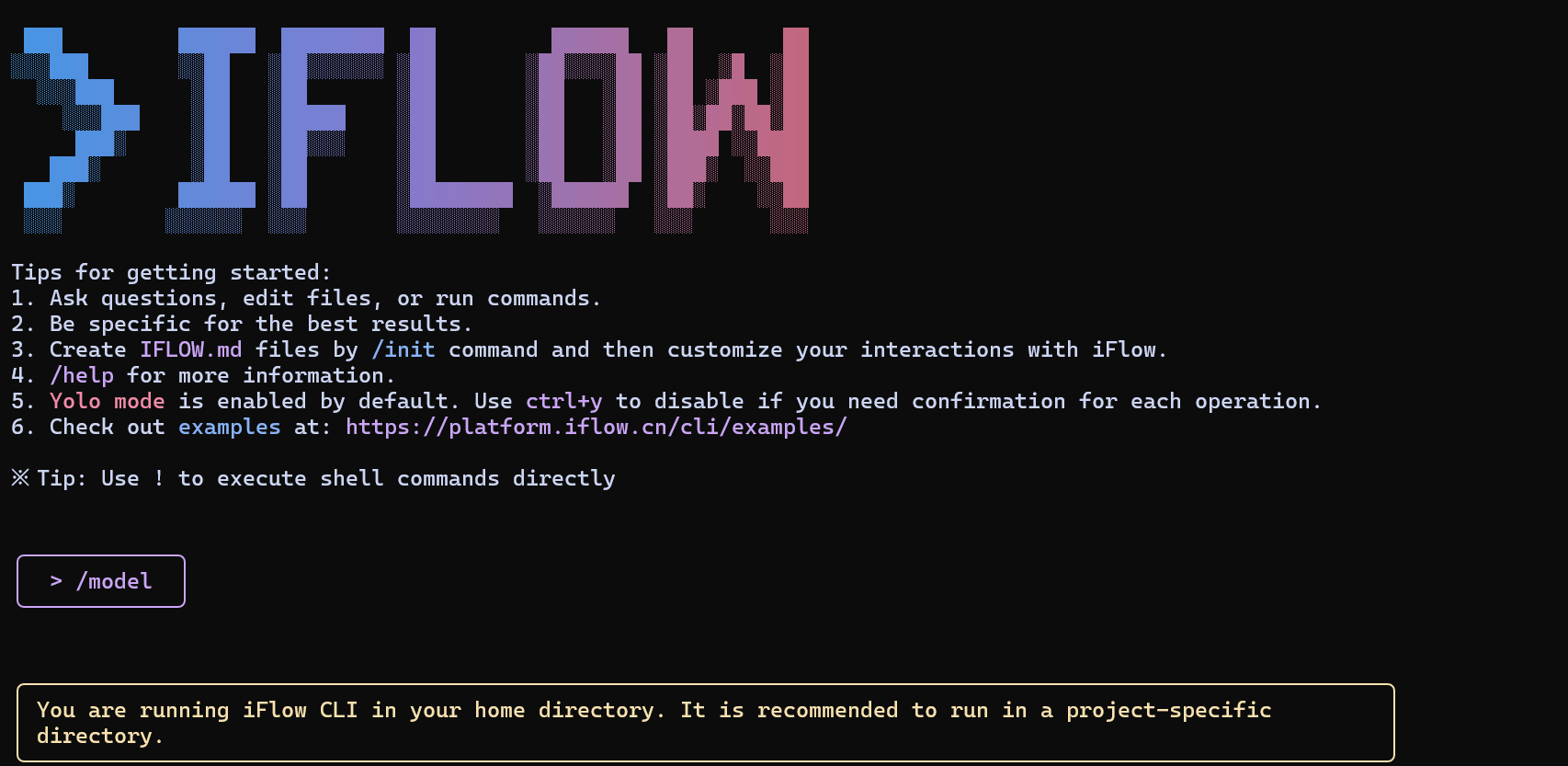
在Windows系统下安装和使用iFlow CLI以及其Skills功能,可以按照以下步骤进行操作:
1. 安装iFlow CLI
1.1 安装nvm(Node Version Manager)
iFlow CLI依赖于Node.js环境,因此需要先安装nvm来管理Node.js版本。
-
下载nvm安装程序
访问 https://cloud.iflow.cn/iflow-cli/nvm-setup.exe 下载最新的nvm安装程序。 -
运行安装程序
双击下载的安装程序,按照提示完成nvm的安装。 -
验证安装
打开PowerShell,输入以下命令验证nvm是否安装成功:nvm如果显示nvm的命令列表,则表示安装成功。如果出现错误,可以尝试重启PowerShell以使环境变量生效。
1.2 安装Node.js
-
设置镜像源
在PowerShell中运行以下命令,设置nvm的镜像源为国内镜像,以加快下载速度:nvm node_mirror https://npmmirror.com/mirrors/node nvm npm_mirror https://npmmirror.com/mirrors/npm/ -
安装Node.js 22
运行以下命令安装Node.js 22版本:nvm install 22 -
切换Node.js版本
安装完成后,运行以下命令切换到Node.js 22版本:nvm use 22
1.3 安装iFlow CLI
-
安装iFlow CLI
在PowerShell中运行以下命令安装iFlow CLI:npm install -g @iflow-ai/iflow-cli -
验证安装
安装完成后,运行以下命令验证iFlow CLI是否安装成功:iflow --version如果显示iFlow CLI的版本号,则表示安装成功。
2. 配置iFlow CLI
2.1 登录iFlow
-
启动iFlow CLI
在PowerShell中运行以下命令启动iFlow CLI:iflow -
选择登录方式
启动后,iFlow CLI会提示选择登录方式。推荐使用“Login with iFlow”登录,享受完整功能体验;也可以选择“心流 API Key”登录或“OpenAI Compatible API”登录。 -
输入API Key
如果选择“心流 API Key”登录,需要访问 https://cloud.iflow.cn 注册账号并生成个人API Key。复制API Key后,在PowerShell中按照提示输入。 -
选择模型
登录成功后,选择一个大模型(如Qwen、GPT-4等)作为iFlow CLI的默认模型。
3. 使用Skills功能
3.1 什么是Skills?
Skills是iFlow CLI提供的“技能包”,以文件夹形式存在,包含轻量的说明和可执行工具。通过Skills,CLI可以在需要时加载并执行特定任务,支持从简单文件操作到复杂工作流的自动化。
3.2 如何使用Skills
-
启动iFlow CLI
在PowerShell中运行以下命令启动iFlow CLI:iflow -
执行Skills命令
在iFlow CLI中,可以通过执行/command来触发Skills。例如,运行以下命令可以查看可用的Skills列表:/skills -
选择并执行Skill
根据需求选择一个Skill并执行。例如,运行以下命令可以执行某个特定的Skill:/command <skill_name> -
查看Skill的详细信息
如果需要查看某个Skill的详细信息,可以运行以下命令:/skill <skill_name>
4. 常见问题与解决方案
4.1 安装过程中出现权限错误
如果在安装iFlow CLI时出现权限错误,可以在PowerShell中运行以下命令,临时更改执行策略以允许脚本运行:
Set-ExecutionPolicy -ExecutionPolicy Bypass -Scope Process
4.2 安装nvm后无法识别
如果安装nvm后无法识别,可以尝试重启PowerShell以使环境变量生效。如果仍然无法识别,可以检查nvm的安装路径是否正确,并确保环境变量已正确设置。
5. 总结
iFlow CLI是一款强大的终端AI工具,支持Windows、macOS和Linux等多种操作系统。通过安装nvm和Node.js,可以轻松在Windows系统下安装和使用iFlow CLI。Skills功能使得iFlow CLI能够自动化执行各种任务,提升开发效率。希望以上步骤能帮助你顺利安装和使用iFlow CLI!