
在Windows 10系统的日常使用过程中,频繁出现的安全弹窗常常影响用户的操作体验。本文将详细介绍如何通过多种方式关闭这些安全提示,帮助用户实现更流畅的系统使用体验。
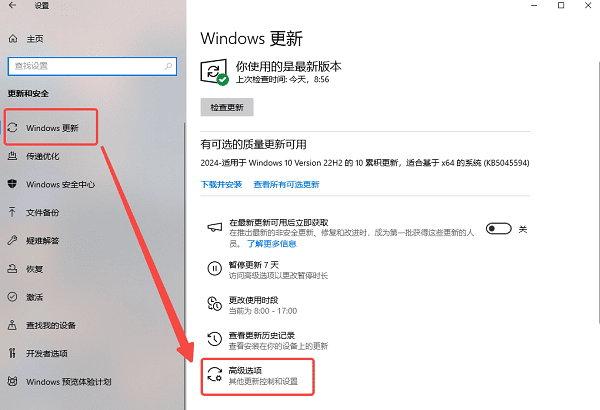
关闭用户账户控制(UAC)通知
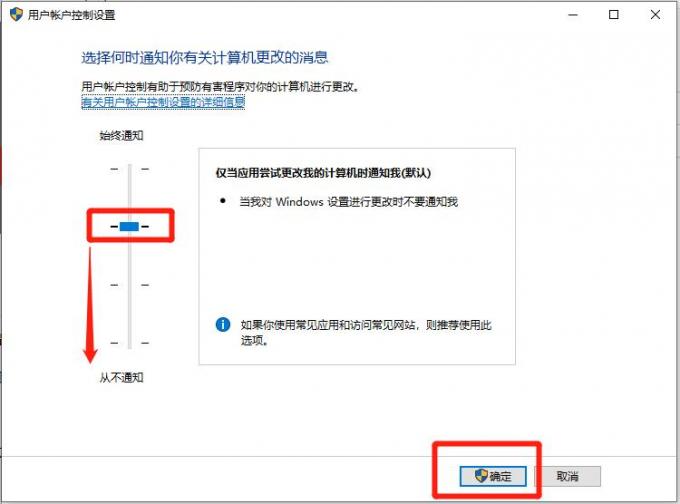
用户账户控制(UAC)是Windows 10的重要安全功能,但过于频繁的通知可能影响工作效率。关闭方法如下:
- 按"Win+R"组合键,在运行框中输入"msconfig"
- 进入系统配置后,找到"更改UAC设置"选项
- 将控制滑块调至"从不通知"位置
- 点击确定保存设置
禁用Windows安全中心服务
关闭Windows安全中心服务的步骤:
- 右键点击"此电脑",选择"管理"
- 在服务列表中找到"Security Center"
- 将启动类型设置为"禁用"或"自动(延迟启动)"
- 在控制面板的"安全和维护"中关闭相关通知
使用组策略禁用安全通知
通过组策略编辑器可以系统地管理安全通知:
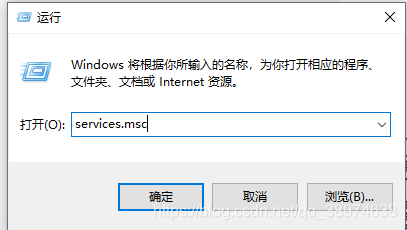
- 使用"Win+R"打开运行框,输入"gpedit.msc"
- 依次访问:计算机配置 > 管理模板 > Windows组件 > Windows安全中心
- 在"通知"选项中启用"隐藏所有通知"
管理系统更新通知
可以通过以下两种方式控制系统更新通知:
-
组策略编辑器方式:
- 运行"gpedit.msc"
- 找到Windows更新下的"配置自动更新"
- 选择"已禁用"并确认
-
注册表方式:
- 运行"regedit"
- 访问"HKEY_LOCAL_MACHINE\SOFTWARE\Policies\Microsoft\Windows\WindowsUpdate\AU"
- 新建"NoAutoUpdate"的DWORD值并设为1
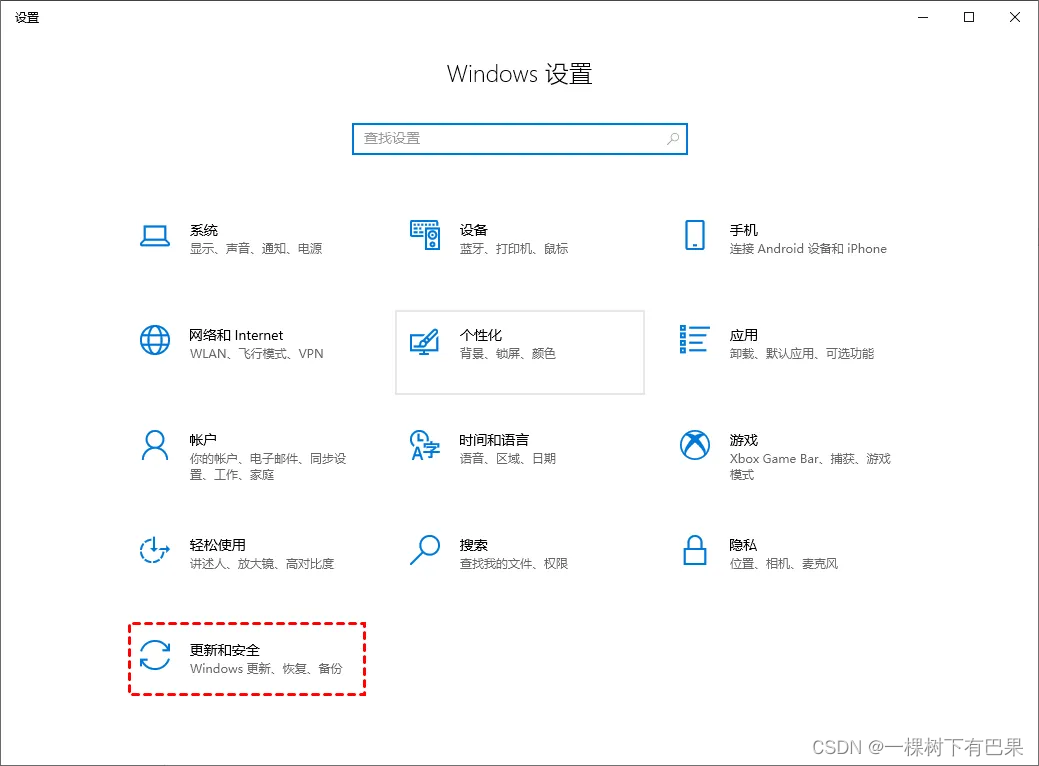
需要注意的是,这些设置可以随时恢复,建议用户在关闭安全通知时权衡系统安全性与使用便利性。